GUÍA
Cómo subir beats a YouTube en lote
Subir un beat a YouTube lleva unos diez minutos. Subir quince en un mes — con títulos coherentes, miniaturas a juego y un ritmo que de verdad aguantas — no cuesta quince veces diez minutos: cuesta una tarde entera, y ahí es casi siempre donde muere la constancia. Así se prepara, se sube y se programa un lote, primero a mano y después de forma automática.
ÍNDICE
LO ESENCIAL
- YouTube es el buscador; el marketplace solo es la caja.
- Cuenta entre 20 y 40 minutos por tema a mano, casi todo reescribiendo.
- La programación nativa de YouTube es gratis: un lote subido el domingo se puede repartir por seis semanas.
- Dos o tres lanzamientos por semana sostenidos seis meses ganan a diez lanzamientos seguidos de un mes de silencio.
01Por qué YouTube decide tus ventas de beats
Quien va a comprar un type beat no empieza en un marketplace. Escribe «travis scott type beat» en YouTube, escucha tres resultados y hace clic en el enlace de compra de la descripción del que se queda. YouTube es el buscador; el marketplace solo es la caja. Un canal inactivo es un catálogo que nadie encuentra, por buena que sea la tienda que hay detrás.
El segundo efecto se acumula. Cada vídeo publicado sigue indexado y sigue recogiendo visitas meses después: un beat lanzado en enero puede provocar una venta en octubre. Una subida no es un acontecimiento, es un activo que se apila sobre los anteriores. Eso es justo lo que hace que el volumen rente — siempre que no se pague con calidad.
02Lo que cuesta de verdad subir a mano
El tiempo real por tema
Cuenta con honestidad, cronómetro en mano: exportar el vídeo (de 5 a 15 minutos según tu equipo), montar la miniatura (de 5 a 10 minutos), escribir título, descripción y etiquetas (5 minutos), subir y esperar el procesado (de 5 a 20 minutos según el peso del archivo y la conexión). Son de 20 a 40 minutos por tema, de los que casi nada es creativo ni discutible — es reescribir.
La constancia que se erosiona
El problema de verdad no es lo que cuesta la primera subida, es lo que cuesta la número cien. Una sesión de tres horas se aplaza fácil al finde siguiente, y luego al otro. El canal pasa de tres lanzamientos por semana a uno, YouTube deja de mostrarlo tan a menudo, y remontar cuesta mucho más de lo que habría costado mantener el ritmo.
Los metadatos que se van desviando
En un catálogo subido a mano durante meses, las descripciones empiezan a contradecirse: aquí un enlace de compra muerto, allá un precio de licencia desfasado, una dirección de contacto que ya no vale. Nadie vuelve atrás a arreglar cincuenta vídeos uno a uno. Esos huecos cuestan ventas en silencio, sin aparecer nunca en ninguna pantalla de estadísticas.
03Prepara el lote antes de tocar YouTube
Subir en lote no va de ir más rápido durante la subida: va de no tener ya ninguna decisión que tomar en ese momento. Para cada beat del lote, reúne:
- El archivo de vídeo final, ya encodeado y con un nombre útil (artista, título, BPM) — no «export_final_2.mp4».
- La miniatura, con las mismas dimensiones y sobre la misma plantilla visual que el resto del catálogo.
- BPM y tonalidad: muchos compradores filtran por ahí, y rebuscarlos después lleva más tiempo que anotarlos ahora.
- El artista de referencia, que decide el título y la mitad de que te encuentren.
- El enlace de compra exacto de ese beat, no el enlace genérico a tu tienda.
- La fecha y la hora de lanzamiento previstas, decididas de antemano para todo el lote.
Un lote preparado se sube de una pasada. Un lote improvisado se sube en cuatro idas y venidas entre tu disco duro, tu tienda y la pestaña de YouTube — lo que anula exactamente la ganancia que venías a buscar.
04El método manual, bien hecho
Aunque después automatices, tienes que conocer el procedimiento de referencia: es tu red de seguridad el día que una herramienta falle, y es lo que te dice si el resultado automático vale algo.
- 1Suelta el lote enteroEn YouTube Studio, haz clic en «Crear» y luego en «Subir vídeos», y suelta todo el lote de archivos a la vez.
- 2Título desde la plantillaRellena el título con tu plantilla, sin improvisarlo nunca (ver más abajo).
- 3Descripción desde el modeloPega el bloque y luego sustituye solo las variables: título, BPM, tonalidad, enlace de compra.
- 4Miniatura personalizadaEl fotograma que coge YouTube solo no es legible nunca en pequeño — y es lo primero que se descuida en los últimos temas de un lote.
- 5Declaración de públicoDeclara «No, no está hecho para niños»: olvidarlo desactiva los comentarios y parte de las recomendaciones.
- 6A la playlist en el momentoMete el vídeo en su playlist de género o de artista al subirlo. Después no lo hace nadie.
- 7Programa, no publiquesEn el paso «Visibilidad», elige «Programar» en vez de «Público», y pon la fecha de lanzamiento prevista de ese tema.
05Subir en lote: los tres métodos
| Método | Coste | Lo que ahorra | Su límite |
|---|---|---|---|
| Subida múltiple en YouTube Studio | Gratis, nativa | El tiempo de subida, y nada más. | Cada vídeo conserva su propio formulario. Cómodo hasta cinco temas, penoso a partir de ahí. |
| YouTube Data API | Gratis, pero hay que programar | Todo: archivo, título, descripción, etiquetas, miniatura, fecha de publicación. | 10 000 unidades de cuota al día, 1 600 por subida — seis vídeos al día, y luego una solicitud de ampliación a Google. |
| Una herramienta de publicación | De pago | La construcción en sí: vídeo, miniatura y metadatos generados desde una plantilla. | Una plantilla mal ajustada produce el mismo error cincuenta veces: revisar sigue siendo obligatorio. |
1. La subida múltiple de YouTube Studio
YouTube Studio acepta varios archivos soltados a la vez y los pone en cola. Es gratis, nativo y está disponible ya — pero cada vídeo sigue conservando su propio formulario. Solo ahorras tiempo de subida, nunca tiempo de tecleo. Cómodo hasta cinco temas, y de verdad penoso a partir de ahí.
2. La YouTube Data API
Permite programarlo todo: subida del archivo, título, descripción, etiquetas, miniatura, fecha de publicación. Es la vía limpia si sabes programar, con un límite que conviene conocer antes de meterse: un proyecto recibe por defecto 10 000 unidades de cuota al día, y una sola subida de vídeo consume 1 600. Son seis vídeos al día con la cuota gastada del todo. Más allá hay que pedirle a Google una ampliación y justificarla — ni automático ni inmediato.
3. Una herramienta de publicación
Una herramienta dedicada desplaza el trabajo: defines la plantilla una vez (visual, título, descripción, etiquetas), sueltas los beats en lote, y ella construye el vídeo, la miniatura y los metadatos de cada uno antes de programar los lanzamientos. La ganancia no es la subida — es no volver a reescribir una descripción nunca más. La contrapartida es real: hay que revisar lo que sale, porque una plantilla mal configurada produce el mismo error cincuenta veces en vez de una.
06Programación: cuándo publicar y con qué frecuencia
¿Puedo programar subidas a una hora concreta?
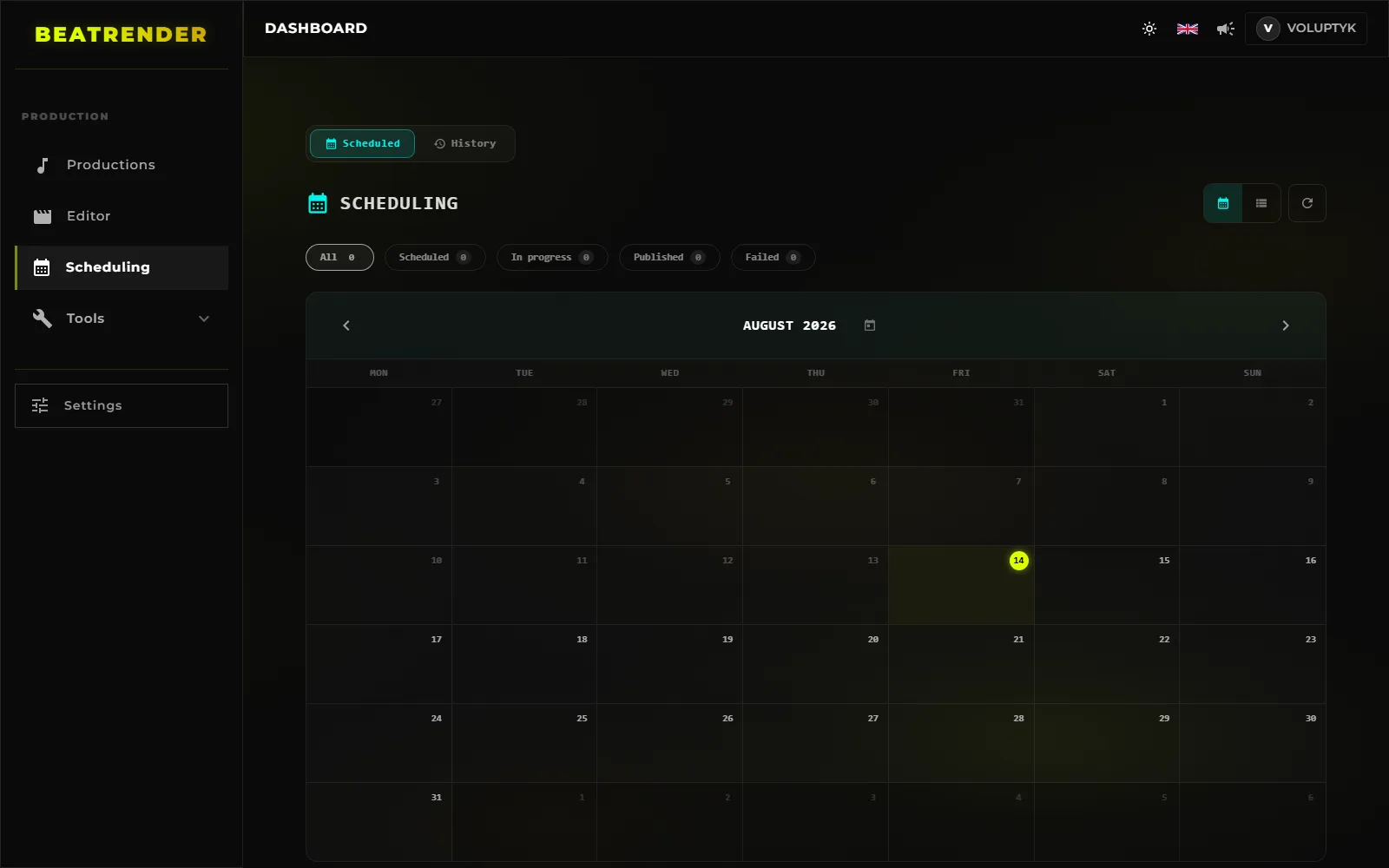
Sí, de forma nativa y gratis. En el paso «Visibilidad» de la subida, elige «Programar» en vez de «Público» y luego escoge fecha y hora. El vídeo se queda privado hasta entonces y se activa solo, aunque tengas el ordenador apagado. Eso es lo que te permite subir un lote entero el domingo y repartirlo por seis semanas — la forma más sencilla de aguantar un ritmo sin pensar en ello.
¿A qué hora hay que publicar?
No copies las «mejores horas» de un artículo genérico: están calculadas sobre públicos que no son el tuyo. YouTube Studio te da la respuesta exacta para tu canal, en Estadísticas › Audiencia › «Cuándo están tus espectadores en YouTube». Publica dos o tres horas antes del pico: al vídeo le da tiempo a procesarse e indexarse, y recoge sus primeras visitas mientras el público está de verdad ahí.
Un matiz que cuenta en los type beats: tu público es muy a menudo norteamericano aunque produzcas desde Europa. Publicar a las 9 de tu mañana significa entonces lanzar en plena madrugada para quienes compran. Compruébalo antes de fijar una franja, y piensa en la zona horaria de tus espectadores y no en la tuya.
¿Con qué frecuencia?
Dos o tres lanzamientos por semana sostenidos seis meses ganan a diez lanzamientos en una semana seguidos de un mes de silencio. La frecuencia exacta importa menos que su estabilidad: un canal predecible se reevalúa de forma continua, un canal a tirones vuelve a empezar de cero cada vez. Elige el ritmo que puedas aguantar en tu peor mes, no en el mejor. Cómo se elige ese ritmo, cómo se sostiene con un colchón de lanzamientos terminados y cómo se repara tras un parón está detallado en la guía sobre la frecuencia de publicación.
07Mantener los metadatos coherentes en todo un lote
Esto es lo que necesitas para que un lote se sostenga; cómo escribir las plantillas en sí — hueco a hueco, bloque a bloque, y cómo se trasladan a las demás plataformas — está detallado en la guía dedicada a las plantillas de título y descripción.
La plantilla de título
Fija una forma y no te apartes de ella: «[FREE] {Artista} Type Beat - {Título}». Es literalmente lo que la gente teclea, y la coherencia permite a YouTube asociar tu canal con un artista de referencia. Pon el BPM y la tonalidad al final del título o en la primera línea de la descripción: una parte de los compradores filtra por ahí antes incluso de escuchar.
La plantilla de descripción
Sin desplegar solo se ven las dos primeras líneas: tienen que llevar el enlace de compra y las condiciones de uso, nada más. Todo lo demás — BPM, tonalidad, contacto, notas de licencia, redes — va después. Escribe ese bloque una vez, guárdalo en un archivo y cambia solo las variables. Es la única forma de seguir teniendo descripciones correctas cien vídeos después.
Etiquetas y playlists
Las etiquetas pesan poco hoy en día, pero no cuestan nada: nombre del artista de referencia, «type beat», género, BPM. Las playlists sí importan de verdad — encadenan la reproducción y alargan la duración de la sesión, que es algo que YouTube mira de cerca. Una playlist por artista de referencia, rellenada al subir y nunca después.
08Lo que YouTube penaliza cuando publicas en volumen
Publicar mucho no es un problema en sí; publicar mucho de lo mismo sí lo es. Las tres líneas que no hay que cruzar:
- Volver a subir el mismo beat con varios títulos para cubrir varios artistas: eso es contenido duplicado, y es el motivo más común por el que los canales de type beat se llevan un aviso.
- Reutilizar imágenes de videoclips oficiales como fondo: Content ID lo pilla sea cual sea tu volumen, y una reclamación sobre cincuenta vídeos hay que gestionarla cincuenta veces.
- Títulos atiborrados de nombres de artistas que no tienen nada que ver con el sonido: eso es abuso de etiquetas, y destruye justo la relevancia que intentas construir.
Al revés, nada te impide publicar varios vídeos al día. Solo ten en cuenta que un canal nuevo tiene límites diarios de subida más bajos, y que hay que verificar la cuenta por teléfono para pasar de 15 minutos por vídeo y para desbloquear las miniaturas personalizadas.
09Los errores que más se repiten
- Subir un lote entero como «Público» de golpe: cinco vídeos caen en el mismo minuto, compiten entre ellos, y el canal se queda mudo los seis días siguientes.
- Olvidar la miniatura personalizada en los últimos temas del lote, cuando aparece el cansancio — esos son siempre los que rinden peor.
- Dejar la descripción por defecto en un tema: el vídeo existe, pero no puede vender nada.
- Programar en tu propia zona horaria cuando el público está en otra.
- Cambiar de plantilla de título a mitad de catálogo: la mitad de tus vídeos se vuelve invisible para las búsquedas que capta la otra mitad.
- Publicar quince temas en un día «para ponerse al día», y luego nada durante tres semanas.
LEER DESPUÉS
- 11 MIN DE LECTURACómo hacer un vídeo de type beatFormatos, resolución, bucle, loudness, miniatura y etiquetas: la guía completa para convertir un type beat en vídeo de YouTube y sacarle el 9:16.
- 11 MIN DE LECTURACómo publicar beats en BeatStars automáticamentePrepara tus archivos, rellena los metadatos que venden, gestiona licencias y portada, publica por lotes y sincroniza con YouTube y TikTok.
- 13 MIN DE LECTURADónde vender tus beats: BeatStars, Airbit, TrakTrain o tu propia tiendaComisiones, cobros, licencias y dependencia: lo que separa de verdad a BeatStars, Airbit, TrakTrain y una tienda propia — y la cuenta que lo decide.
- 12 MIN DE LECTURACómo subir beats: lo que hay que resolver antes de hacer clicFormato de audio, loudness, portada, metadatos, derechos y samples: todo lo que hay que resolver antes de subir un beat, sea cual sea la plataforma.
- 10 MIN DE LECTURAPlantillas de título, descripción y etiquetasUna plantilla de título, un bloque de descripción y una lista de etiquetas reutilizable en cada lanzamiento — y el método para no reescribirlos nunca más.
- 13 MIN DE LECTURAPromocionar tus beats en TikTok y YouTube ShortsDónde cortar los treinta segundos, qué ajustes de exportación, qué poner en el pie y dónde vive el enlace de venta: formato corto para beatmakers.
- 18 MIN DE LECTURAMontar un canal de YouTube de type beatsTerreno, identidad, playlists, miniaturas, Shorts, ingresos y estadísticas: montar un canal de type beats que siga funcionando dentro de un año.
- 16 MIN DE LECTURALicencias y precios de beats: qué vendes en realidadMP3, WAV, trackout, ilimitada, exclusiva: qué permite de verdad cada nivel, cómo fijar tus precios y qué tiene que decir el contrato con claridad.
- 14 MIN DE LECTURARepartir un beat entre productoresQuién tiene qué cuando un beat se produce entre varios: repartos habituales, splits de BeatStars, ingresos de YouTube y el acuerdo que evita el conflicto.
- 16 MIN DE LECTURACon qué frecuencia hay que publicar type beatsCuántos lanzamientos por semana, cómo hacerte un colchón de beats terminados, dónde colocar las franjas y cómo retomar tras un parón sin romperlo todo.
- 13 MIN DE LECTURACómo promocionar tus beats de BeatStars en YouTubeDónde va el enlace de compra, qué escribir en las dos líneas visibles de una descripción, y cómo saber por fin qué vídeo ha vendido de verdad.
- 14 MIN DE LECTURAConectar tus cuentas a una herramienta de publicaciónContraseña, OAuth o extensión: qué obtiene de verdad una herramienta en tus cuentas, qué no puede hacer y cómo retirarle el acceso.
- 19 MIN DE LECTURACómo hacer una miniatura de type beat que consiga clicsDiseñar para la vista previa del móvil, tres elementos y nunca cuatro, lo que cuesta la foto del artista y la única cifra que dice si una miniatura funciona.
- 16 MIN DE LECTURAAuditar tu canal de type beats cuando las visitas no llegan¿Tus type beats no tienen visitas? Los ocho puntos que revisar en YouTube Studio, en orden, para encontrar el eslabón que se rompe — y qué corregir primero.
- 16 MIN DE LECTURANombre de productor y branding: que te encuentren por tu nombre en todas las plataformasUn nombre de productor que se dicta y se teclea, el tag de audio, la línea «prod.», una identidad en YouTube, BeatStars y TikTok — y lo que cuesta cambiarlo.
- 12 MIN DE LECTURAAutomatizar la publicación de type beats: un beat que entra, publicado en todas partesUn beat que entra, publicado en todas partes: las ocho etapas de un lanzamiento, lo que se decide una vez, dónde falla un pipeline y los gestos antes de fiarte.
- 13 MIN DE LECTURAHerramientas de IA en la producción de type beats: qué hacen, qué fallan y qué no decidirán nuncaLo que la IA mide mejor que tú, lo que solo deja en borrador, lo que no decidirá nunca — y qué cambia su participación en lo que puedes vender.
- 13 MIN DE LECTURAVolver a subir un type beat: cuándo relanzarlo, cuándo retocarlo y cuándo dejarlo en pazUn beat que no hizo nada: dejarlo, retocarlo, renombrarlo o relanzarlo. Qué conserva cada gesto, qué borra, y cuándo volver a subirlo está descartado.
- 13 MIN DE LECTURAElegir el artista de referencia de un type beat: el sonido, la demanda y el huecoCómo elegir el artista de referencia de un type beat: ¿suena como él?, ¿alguien lo busca?, ¿queda hueco? Un método que no necesita herramientas de pago.
- 10 MIN DE LECTURAReproducir el estilo de un vídeo de type beat que funciona, sin copiar el canalPartir del visual de un vídeo de type beat que vende: elegir la referencia, desmontar el estilo, tomar la composición sin la marca y hacerla tu plantilla.
- 13 MIN DE LECTURAJust Drop The Beat o BeatRender: cuál elegir para publicar tus type beatsVídeo, miniatura, títulos, plataformas, conexión y precios: lo que separa a Just Drop The Beat y BeatRender, y cuál elegir para publicar tus type beats.