GUIDE
Wie man ein Type-Beat-Video macht
Auf YouTube existiert ein Type Beat ohne Video schlicht nicht — die Plattform indexiert nur Videos. Das Visuelle ist keine Deko, es ist das Eintrittsformat. So machst du es richtig, von Hand oder automatisch.
INHALT
DAS WICHTIGSTE
- Das Thumbnail filtert zuerst, der Titel als Zweites: Zugehört wird erst an dritter Stelle.
- 1920×1080, 24 oder 30 Bilder pro Sekunde, exakt die Länge des Beats. Alles darüber hinaus ist Renderzeit, die du nicht zurückbekommst.
- Über die Schärfe nach dem Re-Encoding entscheidet die Bitrate, nicht die Auflösung — und ein ruhiger Hintergrund kommt schärfer heraus als ein spektakulärer.
- Plan die 9:16-Version von Anfang an ein: man beschneidet ein 16:9 nicht, man baut es neu auf.
01Warum das Visuelle auf YouTube alles entscheidet
Wer einen Beat kaufen will, scrollt durch eine Ergebnisseite. Vollständige Titel liest dabei niemand: man sieht ein Thumbnail, einen Künstlernamen, eine Laufzeit. Das Thumbnail filtert zuerst, der Titel als Zweites, und zugehört wird erst an dritter Stelle. Ein großartiger Beat mit schludrigem Visual verliert gegen einen ordentlichen Beat, der gut präsentiert ist — nicht weil YouTube Letzteren bevorzugt, sondern weil auf Ersteren niemand klickt.
Der zweite Effekt ist die Wiedergabezeit. YouTube misst, wie lange Leute bleiben, und ein Standbild über drei Minuten hält die Aufmerksamkeit schlechter als etwas, das sich bewegt. Es geht dabei nicht um spektakuläre Effekte: leichte Bewegung, ein sauberer Loop und lesbarer Text reichen.
02Die drei Hintergrundarten, die funktionieren
1. Cover-Artwork
Das Einfachste und Sicherste: dein Artwork, wahlweise mit einem sehr langsamen Zoom oder einer Kornschicht animiert. Ideal, wenn du eine klare visuelle Handschrift hast und willst, dass dein Katalog wiedererkennbar ist. Es ist außerdem die einzige Variante, bei der dir jedes Recht gehört, ohne dass du darüber nachdenken musst.
2. Stock-Aufnahmen
Gefilmte Aufnahmen — nächtliche Straßen, Neon, Landstraßen, Rauch —, ausgewählt passend zur Stimmung des Beats. Kostenlose Stock-Bibliotheken liefern weit mehr, als du brauchst. Achtung vor einer Falle: unruhiges Material erdrückt deinen Text und macht das Thumbnail unlesbar. Such nach Aufnahmen mit einer ruhigen Fläche, auf der der Titel sitzen kann.
3. Ausschnitte aus Musikvideos
Das ist das Format mit der besten Wirkung bei Type Beats, weil es die Richtung sofort signalisiert — „dieser Beat klingt nach diesem Künstler“. Es ist zugleich das rechtlich riskanteste: Material aus einem Musikvideo wiederzuverwenden gehört dem Rechteinhaber, und du setzt dich einem Claim oder einer Sperre aus. Wenn du diesen Weg gehst, halt die Ausschnitte kurz, geh das Risiko bewusst ein, und bau nicht deinen ganzen Katalog darauf.
03Wo du Visuals findest, die du benutzen darfst
Hier werden Kataloge auf Sand gebaut. Ein Hintergrund, der in drei Klicks gefunden und über vierzig Videos wiederverwendet wird, ist — falls er sich als Problem herausstellt — ein Problem auf vierzig Videos. Die Prüfung passiert also einmal, in dem Moment, in dem du den Hintergrund wählst, und nicht im Moment des Claims.
„Kostenlos“ und „lizenzfrei“ sind nicht dasselbe
Kostenlos beschreibt den Preis, lizenzfrei beschreibt die Nutzung — und die beiden kreuzen sich in allen vier möglichen Kombinationen. Ein Clip, den du ohne Bezahlung herunterladen kannst, kann trotzdem eine Namensnennung verlangen, kommerzielle Nutzung verbieten, oder genau das verbieten, was du damit machst: ihn in ein Werk einzubauen, das du weiterverkaufst. Und ein Type-Beat-Video mit einem Kauflink in der Beschreibung ist kommerzielle Nutzung — auch dann, wenn der Beat als gratis beworben wird.
Lies also die Lizenz des Clips, nicht die Startseite der Website. Und heb eine Kopie davon auf: was dich schützt, ist nicht, das Recht gehabt zu haben, sondern zeigen zu können, dass du es hattest — auf einer Website, deren Bedingungen sich seitdem geändert haben können.
Der Fall generierter Bilder
Dein Visual generieren zu lassen klärt die Frage der Herkunft, aber nicht die Frage der Ähnlichkeit: ein Bild, das die Züge einer realen Person oder die visuelle Identität einer Marke wiedergibt, bleibt aus anderen Gründen als dem Urheberrecht angreifbar. Und die Bedingungen für kommerzielle Nutzung unterscheiden sich von Generator zu Generator — das ist das Erste, was du prüfen solltest, wenn das Visual einen Beat begleiten soll, der verkauft wird.
Der eigentliche Vorteil dieses Wegs liegt woanders, und er ist erheblich: du bekommst eine stimmige Art Direction über einen ganzen Katalog hinweg, was das Zusammensuchen unverbundener Stock-Clips nie hergibt.
04Die Einstellungen, auf die es wirklich ankommt
| Einstellung | Zielwert | Warum |
|---|---|---|
| Auflösung | 1920×1080 | Darüber hinaus vervielfachst du die Renderzeit, ohne dass auf einem 300-px-Thumbnail etwas davon sichtbar wäre. |
| Seitenverhältnis | 16:9, dazu ein 9:16 | Vertikal wird für TikTok und Shorts von Anfang an eingeplant, nicht hinterher drangeschraubt (siehe unten). |
| Bildrate | 24 oder 30 | 60 fps bringen einem langsam bewegten Hintergrund nichts und verdoppeln die Dateigröße. |
| Laufzeit | die Länge des Beats | Nicht mehr, nicht weniger: zehn Sekunden Schwarz am Ende ruinieren die Wiedergabezeit. |
| Audio | AAC 320 kbit/s | Die Plattformen normalisieren die Wiedergabelautstärke: dein Master plattzudrücken, damit es „lauter klingt“, macht es nicht lauter — es kostet nur die Dynamik. |
| Loop | Übergang geprüft | Auf einem kurzen, wiederholten Hintergrund ist ein sichtbarer Schnitt alle fünf Sekunden genau das Detail, das nach Amateur aussieht. |
Den Hintergrund ohne sichtbaren Übergang loopen
Ein paar Sekunden Material, über drei Minuten wiederholt, ist die Norm — und der Übergang ist das, was hastige Arbeit verrät. Zwei Methoden funktionieren: nimm eine Aufnahme, deren Anfang und Ende einander schon ähneln (Rauch, Regen, ein pulsierendes Neon), oder schneide sie als Hin und Zurück — normale Wiedergabe, dann rückwärts. Das Zweite funktioniert nur bei Bewegung ohne erkennbare Richtung: bei einem vorwärts fahrenden Auto springt der Rückwärtslauf ins Auge.
Test das unter echten Bedingungen, nicht im Editor: exportier und schau dir dann das ganze Video einmal an, ohne den Zeitregler anzufassen. Ein Übergang, den du nach drei Minuten nicht bemerkst, funktioniert; wenn er dich beim zweiten Durchlauf nervt, nervt er einen Hörer schon beim ersten.
Bewegung, die Aufmerksamkeit hält, ohne sie zu stehlen
Die Aufgabe der Bewegung ist nicht, eine Geschichte zu erzählen, sondern zu verhindern, dass das Bild eingefroren wirkt. Ein sehr langsamer Zoom auf ein Standbild, ein animiertes Korn, ein leichtes Driften reichen — und kosten weit weniger Zeit als Effekte. Die brauchbare Regel: wenn die Bewegung den Blick so sehr zieht, dass man die Bewegung selbst anschaut, ist sie zu stark. Sie soll durch ihr Fehlen auffallen, nicht durch ihre Anwesenheit.
05Encoding: was zwischen deinem Export und dem Bildschirm verloren geht
Keine Plattform liefert die Datei aus, die du schickst. Alle kodieren sie in ihre eigenen Formate um, in mehreren Qualitätsstufen, damit sie sich an die Verbindung jedes Zuschauers anpassen lässt. Was du hochlädst, ist also nicht das, was gesehen wird: es ist das Rohmaterial, aus dem die angeschaute Fassung gebaut wird. Dieser Unterschied erklärt die meisten Enttäuschungen bei der Wiedergabe.
Warum dein Video online weicher aussieht
Zwei Ursachen kommen zusammen. Die erste ist die schrittweise Verarbeitung: direkt nach dem Veröffentlichen existiert nur eine Fassung in niedriger Qualität, die höheren kommen erst danach — sein Video in den Minuten nach dem Upload zu beurteilen, ergibt keinen Sinn. Die zweite ist das Re-Encoding selbst, das sich mit allem schwertut, was sich überall gleichzeitig bewegt: starkes Korn, Regen, Schnee oder Rauchschwaden fressen enorme Mengen Bitrate und kommen als Blöcke zurück.
Die Folge ist gegenintuitiv: ein visuell ruhiger Hintergrund kommt oft schärfer heraus als ein spektakulärer. Wenn du Korn willst, halt es leicht — ein Effekt, der dir in deinem Export gefällt, kann genau das sein, was das Bild nach dem Re-Encoding zerstört.
Bitrate, und warum eine höhere Auflösung nichts repariert
Der übliche Reflex, wenn das Bild abbaut, ist größer zu exportieren. Das ist selten die Antwort: über die Schärfe beim Encoding entscheidet die Bitrate — die Datenmenge pro Sekunde —, nicht die Zahl der Pixel. Ein Bild in 1920×1080 mit komfortabler Bitrate kommt besser heraus als ein größeres, das eine niedrige Bitrate abschnürt, und kostet weit weniger Exportzeit.
Exportier also H.264 in 1920×1080 mit großzügiger Bitrate: die schwere Datei, die du schickst, wird ohnehin nie so ausgeliefert, sie existiert nur, um dem Re-Encoding sauberes Material zu geben. Es ist die eine Stelle im Ablauf, an der Großzügigkeit nichts kostet außer Upload-Zeit.
06Das Thumbnail ist der eigentliche Hebel
Gestalte es für 300 Pixel Breite, nicht für deinen Monitor. Höchstens drei Elemente: der Name des Referenzkünstlers, groß; der Titel des Beats; dein Producer-Tag. Starker Kontrast, kräftige Schrift, keine Sätze. Wenn du in Originalgröße die Augen zusammenkneifen musst, ist es gescheitert.
Halt eine visuelle Konstante über den ganzen Katalog — dieselbe Schrift, dieselbe Textposition, dieselbe Farbbehandlung. Ein Producer, den man in einer Ergebnisliste auf einen Blick wiedererkennt, holt sich Klicks, die der Inhalt allein nicht gewonnen hätte.
07Titel, Beschreibung und Tags
Die Konvention ist stabil, und davon abzuweichen bringt nichts: „[FREE] Artist Type Beat - Titel“. Genau das tippen die Leute ein. Setz BPM und Tonart in den Titel oder an den Anfang der Beschreibung — viele Käufer filtern danach.
Stell in der Beschreibung die nützlichen Angaben nach vorn — Nutzungsbedingungen, Kauflink, BPM, Tonart, Kontakt —, denn ohne Aufklappen sind nur die ersten beiden Zeilen sichtbar. Tags spielen heute eine untergeordnete Rolle, bleib aber konsequent: Künstlername, „type beat“, Genre, BPM.
08Eine 9:16-Version für TikTok und Shorts schneiden
Beschneide nicht dein 16:9: dabei verlierst du das Motiv und den Text. Bau aus demselben Hintergrund in einem vertikalen Rahmen neu auf, nimm einen Ausschnitt von 15 bis 30 Sekunden rund um den besten Moment des Beats (meist der Drop, selten das Intro), und schieb den Text ins obere Drittel — die Oberfläche von TikTok verdeckt den unteren Bildrand.
09Wie lange es dauert, und was sich automatisieren lässt
Von Hand rechne mit 20 bis 40 Minuten pro Track: Visual finden, schneiden, exportieren, Thumbnail bauen, dann Titel, Beschreibung und Tags auf jeder Plattform neu eintippen. Über fünfzehn Releases im Monat ist das fast eine ganze Arbeitswoche — die nicht in Musik fließt.
Der kreative Teil — den Stil wählen, die visuelle Richtung — verdient deine Zeit. Der Rest ist wiederholte Ausführung: eine Vorlage anwenden, kodieren, skalieren, Felder ausfüllen. Genau das macht ein Tool besser, und ohne sich zu langweilen.
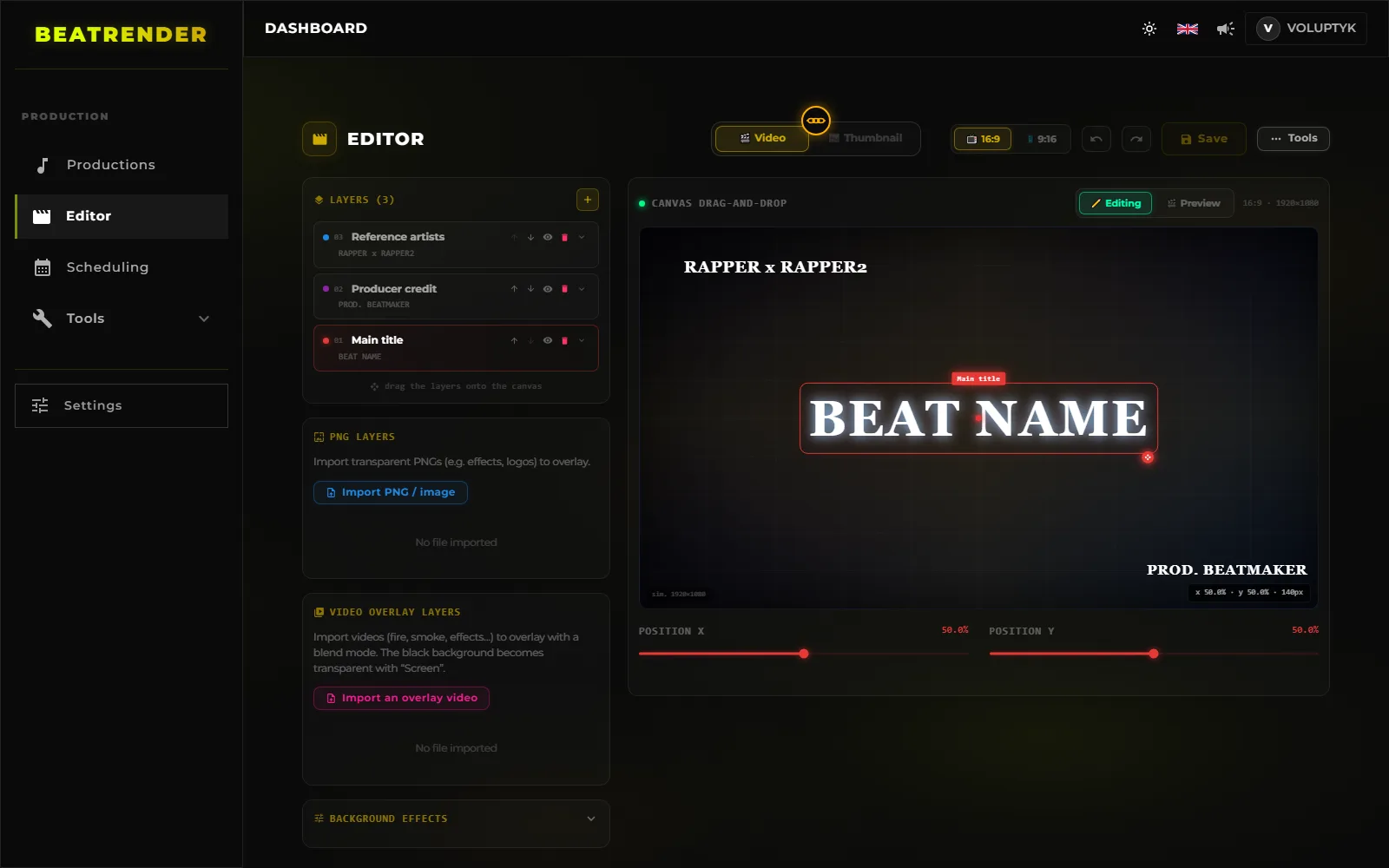
- 1Den Stil einmal bauenHintergrund, Overlays, Schrift, Position des Titels, Producer-Credit: das sind die einzigen wirklich kreativen Entscheidungen im ganzen Schwung.
- 2Die Beats schwungweise ablegenDer Gewinn kommt nicht von einem schnelleren Upload, er kommt daraus, dass sich deine Arbeitseinheit ändert: der Schwung statt des einzelnen Tracks.
- 3Bauen lassenVideo, Thumbnail, Titel, Beschreibung und Tags entstehen für jeden aus derselben Vorlage — sie stimmen also schon von der Konstruktion her überein.
- 4Prüfen, planen, zurück ans ProduzierenDas Prüfen bleibt deine Sache: eine schlecht eingestellte Vorlage produziert denselben Fehler über den ganzen Schwung statt nur einmal.
10Die Fehler, die am häufigsten vorkommen
- Ein Thumbnail, das klein unlesbar ist — der Fehler Nummer eins, und der teuerste.
- Bei jedem Release ein anderes Visual: es entsteht keine Identität, und dein Publikum erkennt dich nie wieder.
- Ein Titel ohne den Namen des Referenzkünstlers: niemand kann dich finden.
- Ein schlecht geschnittener Hintergrund-Loop, alle paar Sekunden sichtbar.
- Keine vertikale Version, also keine Entdeckung außerhalb von YouTube.
- Ein Master, das plattgedrückt wurde, damit es „laut klingt“, obwohl die Plattform ohnehin neu normalisiert.
ALS NÄCHSTES LESEN
- 10 MIN. LESEZEITWie man Beats automatisch auf BeatStars veröffentlichtDateien vorbereiten, die Metadaten ausfüllen, die verkaufen, Lizenzen und Cover regeln, im Schwung veröffentlichen und mit YouTube und TikTok abgleichen.
- 12 MIN. LESEZEITWo du deine Beats verkaufst: BeatStars, Airbit, TrakTrain oder dein eigener ShopProvisionen, Auszahlung, Lizenzen, Abhängigkeit: was BeatStars, Airbit, TrakTrain und einen eigenen Shop wirklich trennt — und die Rechnung, die entscheidet.
- 10 MIN. LESEZEITWie du mehrere Beats auf einmal zu YouTube hochlädstEinen Schwung vorbereiten, mehrere Beats auf einmal hochladen, Releases auf die Stunde genau planen und Metadaten über den Katalog einheitlich halten.
- 11 MIN. LESEZEITBeats hochladen: was vor dem Klick geklärt sein mussAudioformat, Loudness, Cover, Metadaten, Rechte und Samples: alles, was vor dem Hochladen eines Beats geklärt sein muss — auf jeder Plattform.
- 9 MIN. LESEZEITVorlagen für Titel, Beschreibung und TagsEine Titelvorlage, ein Beschreibungsblock und eine wiederverwendbare Tag-Liste für jedes Release — und die Methode, sie nie wieder neu zu schreiben.
- 12 MIN. LESEZEITDeine Beats auf TikTok und YouTube Shorts bewerbenWo man die dreißig Sekunden schneidet, welche Export-Einstellungen, was in die Caption kommt und wo der Kauflink wirklich sitzt: Kurzformat für Beatmaker.
- 16 MIN. LESEZEITEinen Type-Beat-YouTube-Kanal aufbauenCouloir, Identität, Playlists, Thumbnails, Shorts, Einnahmen und Statistiken: einen Type-Beat-Kanal aufbauen, der in einem Jahr noch läuft.
- 15 MIN. LESEZEITBeat-Lizenzen und Preise: was du tatsächlich verkaufstMP3, WAV, Trackout, Unlimited, Exklusiv: was jede Stufe wirklich erlaubt, wie du deine Preise setzt und was der Vertrag klar sagen muss.
- 13 MIN. LESEZEITEinen Beat zwischen Produzenten aufteilenWem was gehört, wenn ein Beat gemeinsam produziert wird: übliche Aufteilungen, BeatStars-Splits, YouTube-Einnahmen und die Absprache, die Streit verhindert.
- 15 MIN. LESEZEITWie oft du Type Beats veröffentlichen solltestWie oft veröffentlichen, wie du dir einen Vorrat fertiger Beats aufbaust, wo die Zeitfenster liegen, und wie du nach einer Lücke wieder anfängst.
- 11 MIN. LESEZEITWie du deine BeatStars-Beats auf YouTube bewirbstWo der Kauflink hingehört, was in die zwei sichtbaren Zeilen einer Beschreibung kommt, und wie du erfährst, welches Video wirklich verkauft hat.
- 13 MIN. LESEZEITDeine Konten mit einem Upload-Tool verbindenPasswort, OAuth oder Erweiterung: was ein Upload-Tool auf deinen Konten wirklich darf, was nicht — und wie du den Zugriff wieder entziehst.
- 17 MIN. LESEZEITEin Type-Beat-Thumbnail bauen, das Klicks bringtFür die Handy-Kachel gestalten, drei Elemente statt vier, was das Artist-Foto kostet — und die eine Zahl, die sagt, ob ein Thumbnail funktioniert.
- 15 MIN. LESEZEITEinen Type-Beat-Kanal auditieren, wenn die Aufrufe ausbleibenDeine Type Beats bekommen keine Aufrufe? Acht Punkte, die du in YouTube Studio der Reihe nach liest, um das kaputte Glied zu finden — und was zuerst dran ist.
- 14 MIN. LESEZEITProducer-Name und Branding: wie ein Beatmaker auf jeder Plattform unter seinem Namen gefunden wirdEin Producer-Name, der sich diktieren lässt, der Producer-Tag, die „prod.“-Zeile, eine Identität auf YouTube, BeatStars und TikTok — und was ein Wechsel kostet.
- 10 MIN. LESEZEITType-Beat-Uploads automatisieren: ein Beat rein, überall veröffentlichtDie acht Stationen eines Release, was einmal entschieden wird, wo eine Publishing-Pipeline danebenliegt — und die fünf Handgriffe, bevor du ihr vertraust.
- 12 MIN. LESEZEITKI-Tools in der Type-Beat-Produktion: was sie können, was sie verfehlen, was sie nie entscheidenWas die KI besser misst als du, was sie nur entwirft, was sie nie entscheidet — und was ihre Beteiligung daran ändert, was du verkaufen darfst.
- 12 MIN. LESEZEITEinen Type Beat erneut hochladen: wann neu veröffentlichen, wann nachbessern, wann in Ruhe lassenEin Beat, der nichts gemacht hat: liegen lassen, nachbessern, umbenennen oder neu hochladen. Was jeder Schritt behält, was er löscht, und wann es tabu ist.
- 12 MIN. LESEZEITDen Referenz-Artist für einen Type Beat wählen: Sound, Nachfrage und PlatzDen Referenz-Artist für einen Type Beat wählen: klingt der Beat nach ihm, sucht jemand danach, ist noch Platz. Eine Methode ohne kostenpflichtiges Tool.
- 9 MIN. LESEZEITDen Look eines erfolgreichen Type-Beat-Videos nachbauen, ohne den Kanal zu kopierenVom Look eines Type-Beat-Videos ausgehen, das verkauft: Referenz wählen, Look zerlegen, Layout ohne Marke übernehmen, daraus deine Vorlage machen.
- 11 MIN. LESEZEITJust Drop The Beat oder BeatRender: womit du deine Type Beats veröffentlichstVideo, Thumbnail, Titel, Plattformen, Kontoverbindung und Preise: was Just Drop The Beat und BeatRender wirklich trennt — und womit du veröffentlichst.